CAPITOLO 2
Il Template
Il template di partenza
In questo capitolo esploreremo il template che utilizzeremo come base per sviluppare il nostro videogioco con Phaser 3. Il template è un progetto già configurato con tutti gli strumenti necessari: TypeScript, Webpack e la libreria PhaserJS 3.9.
Prima di procedere, assicurati di aver completato l'installazione di Node.js come descritto nel capitolo precedente.
Puoi scaricare il template dalla repository GitHub del corso: github.com/sH4rk0/pgj
JSON (JavaScript Object Notation)
Molti dei dati che andremo ad utilizzare saranno strutturati come oggetti JSON. È fondamentale comprendere questo formato prima di procedere.
JSON (JavaScript Object Notation) è un formato di testo leggero per lo scambio di dati. Viene utilizzato spesso per trasmettere dati in formato testuale da un server a un'applicazione web o viceversa.
Un file JSON consiste in una sequenza di coppie chiave:valore, separate dai due punti : e racchiuse tra parentesi graffe {}. Ogni coppia è separata dalla successiva dalla virgola ,.
{
  "name": "Francesco Raimondo",
  "yearBornDate": 1972,
  "city": "Salerno",
  "interests": ["making", "retrogaming", "3d printing"]
}
In questo esempio le chiavi sono name, yearBornDate, city e interests. I rispettivi valori sono "Francesco Raimondo", 1972, "Salerno" e l'array ["making", "retrogaming", "3d printing"].
Le chiavi non devono contenere spazi o caratteri speciali. Se la tua chiave è composta da più parole, utilizza la sintassi camelCase: la prima parola minuscola e le iniziali delle parole successive maiuscole. Esempio: yearBornDate.
I valori assegnati alle chiavi possono essere:
- Stringhe:
"testo" - Numeri:
42,3.14 - Booleani:
true,false - Array:
[1, 2, 3] - Altri oggetti JSON:
{ "nested": "object" }
Riferimenti utili:
- json.org — Specifica ufficiale
- jsonlint.com — Tool online per validare JSON
Il file package.json
Il file package.json, posizionato nella cartella principale del template, è un file di configurazione fondamentale per ogni progetto Node.js. Descrive le dipendenze del progetto e altre informazioni come il nome, la versione e i dati sull'autore.
{
  "name": "phaser3-project-template",
  "version": "1.0.0",
  "description": "Phaser 3.9 starter template with TypeScript and webpack.",
  "scripts": {
    "start": "webpack serve --open --config webpack/webpack.dev.js",
    "build": "rimraf public && webpack --config webpack/webpack.prod.js"
  },
  "dependencies": {
    "phaser": "3.9.0"
  }
}
Questo file viene utilizzato da npm quando eseguiamo il comando npm install.
Comandi npm essenziali
Tre comandi npm saranno fondamentali per lo sviluppo del nostro gioco:
| Comando | Descrizione |
|---|---|
npm install | Installa tutte le librerie necessarie nella cartella node_modules |
npm run start | Avvia il server di sviluppo con hot-reload |
npm run build | Crea il pacchetto finale ottimizzato per la produzione |
Struttura del template
Una volta scompattato il template in una cartella del computer, aprendo la folder con VS Code troverai la seguente struttura:
template/
├── src/
│   ├── assets/
│   │   ├── fonts/
│   │   ├── icons/
│   │   ├── images/
│   │   ├── sounds/
│   │   └── map/
│   ├── pwa/
│   ├── scenes/
│   │   ├── Boot.ts
│   │   ├── Preloader.ts
│   │   ├── Intro.ts
│   │   ├── GamePlay.ts
│   │   ├── Hud.ts
│   │   └── GameOver.ts
│   ├── scss/
│   ├── favicon.ico
│   ├── GameData.ts
│   ├── index.html
│   ├── index.ts
│   └── style.ts
├── typings/
├── webpack/
├── package.json
└── tsconfig.json
La cartella src
Questa è la cartella principale dove risiede tutto il codice sorgente:
assets/
Contiene tutte le risorse multimediali del gioco:
| Sottocartella | Contenuto |
|---|---|
fonts/ | Font bitmap personalizzati |
icons/ | Icone per dispositivi mobile (PWA) |
images/ | Tutte le immagini e sprite del gioco |
sounds/ | Musiche ed effetti sonori |
map/ | Mappe tilemap (se utilizzate) |
scenes/
In questa cartella troviamo le scene che compongono il nostro gioco. Ogni scena è un file TypeScript separato che "estende" la classe Phaser.Scene.
Il flusso delle scene è:
Boot → Preloader → Intro → GamePlay → GameOver
                    ↕
                   Hud (overlay parallelo)
- Boot: carica solo il logo iniziale
- Preloader: carica tutti gli assets e mostra la barra di caricamento
- Intro: schermata titolo/splash
- GamePlay: la logica principale del gioco
- Hud: scena overlay per elementi UI (punteggio, vite, ecc.)
- GameOver: schermata di fine partita
File principali
| File | Descrizione |
|---|---|
index.html | La pagina HTML che ospita il gioco |
index.ts | Configurazione iniziale di Phaser e registrazione delle scene |
GameData.ts | Configurazione del gioco e registro degli assets |
style.ts | Importa gli stili SCSS per Webpack |
La cartella typings
Contiene il file custom.ts con le interfacce TypeScript che descrivono la struttura degli oggetti utilizzati nel progetto.
La cartella webpack
Contiene i file di configurazione per Webpack:
webpack.common.js— Configurazione condivisawebpack.dev.js— Configurazione per lo sviluppowebpack.prod.js— Configurazione per la build di produzione
GameData.ts — Il registro degli assets
Il file GameData.ts è il cuore della configurazione del nostro gioco. Tutti gli assets vengono dichiarati qui e caricati automaticamente dal Preloader.
export let GameData: gameData = {
  globals: {
    gameWidth: 1280,
    gameHeight: 800,
    bgColor: "#ffffff",
    debug: false
  },

  preloader: {
    bgColor: "ffffff",
    image: "logo",
    imageX: 1280 / 2,
    imageY: 800 / 2,
    loadingText: "Caricamento...",
    loadingTextComplete: "Tappa/clicca per iniziare!!",
  },

  spritesheets: [
    { name: "player", path: "assets/images/player.png", width: 82, height: 70, frames: 50 },
  ],

  images: [
    { name: "phaser", path: "assets/images/logo-phaser.png" },
    { name: "bg-1", path: "assets/images/bg/1.png" },
  ],

  sounds: [],
  fonts: [],
  webfonts: [{ key: 'Roboto' }, { key: 'Press+Start+2P' }],
};
Per aggiungere un nuovo asset al gioco, basta aggiungerlo nell'array corrispondente in GameData.ts. Il Preloader lo caricherà automaticamente!
Installazione del template
Passo 1: Aprire il terminale
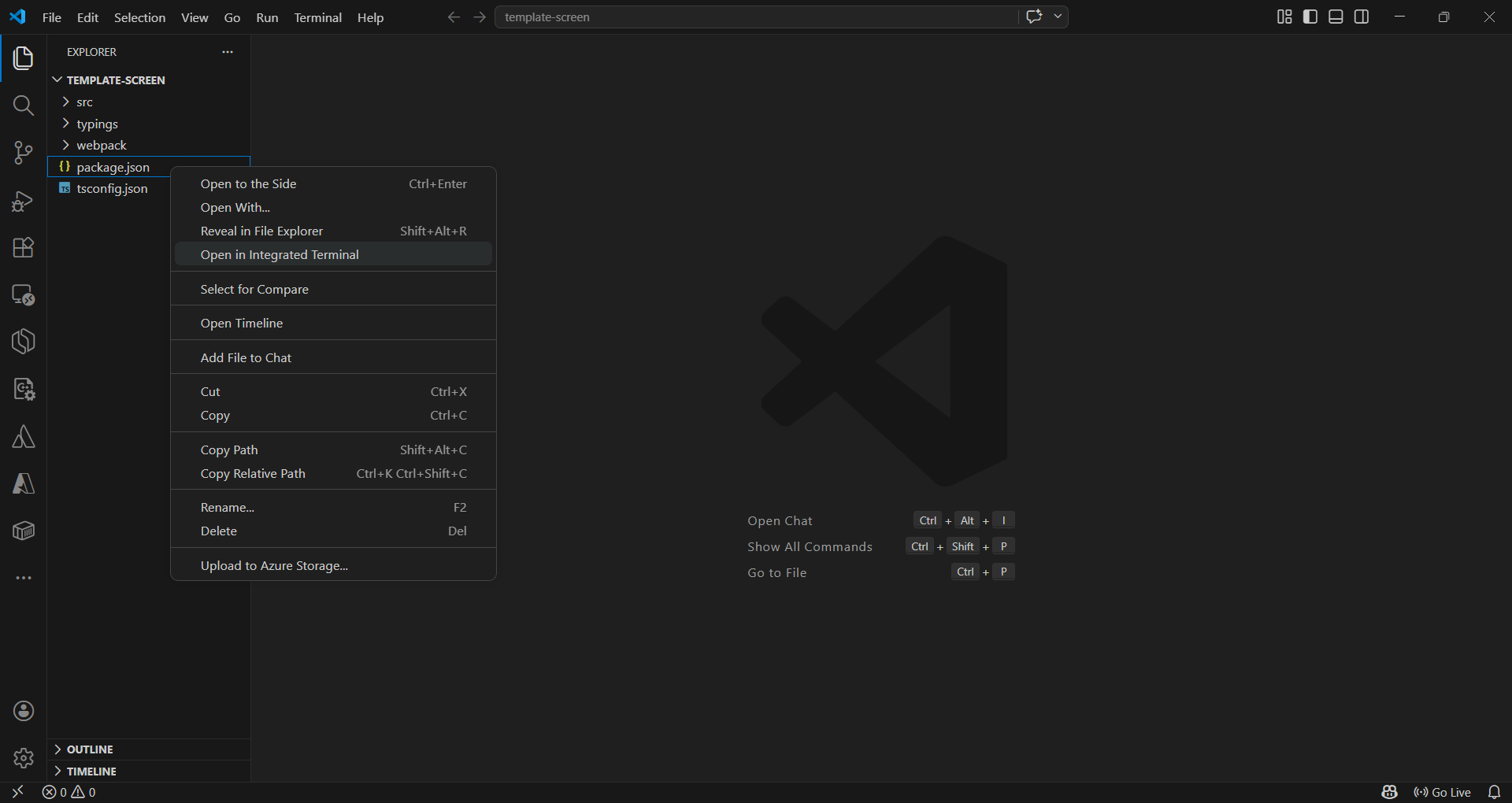
Per eseguire i comandi npm, dobbiamo aprire il terminale integrato di VS Code. Clicca con il tasto destro sul file package.json e seleziona "Open in Integrated Terminal".
Passo 2: npm install
Nel terminale, digita:
npm install
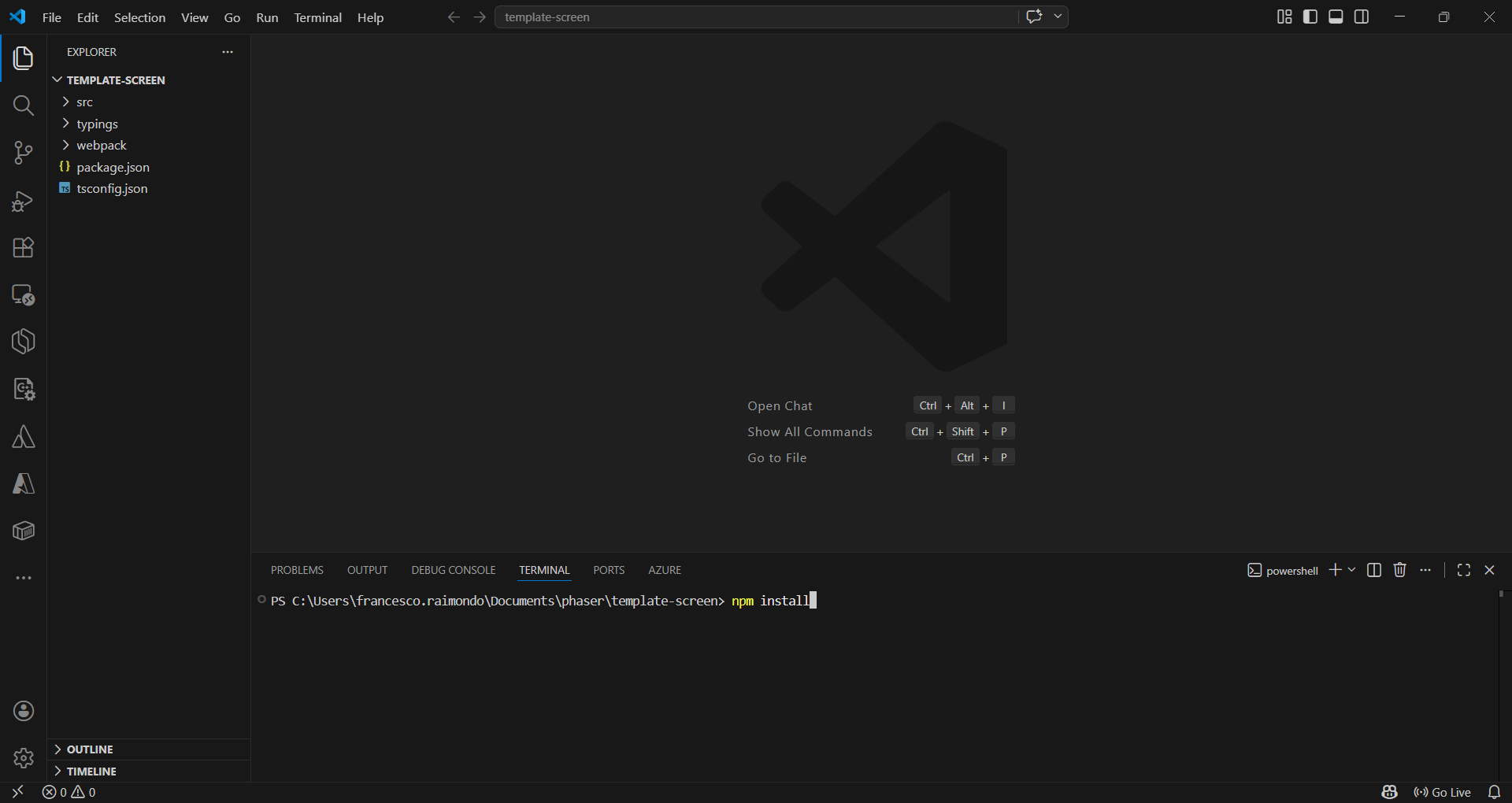
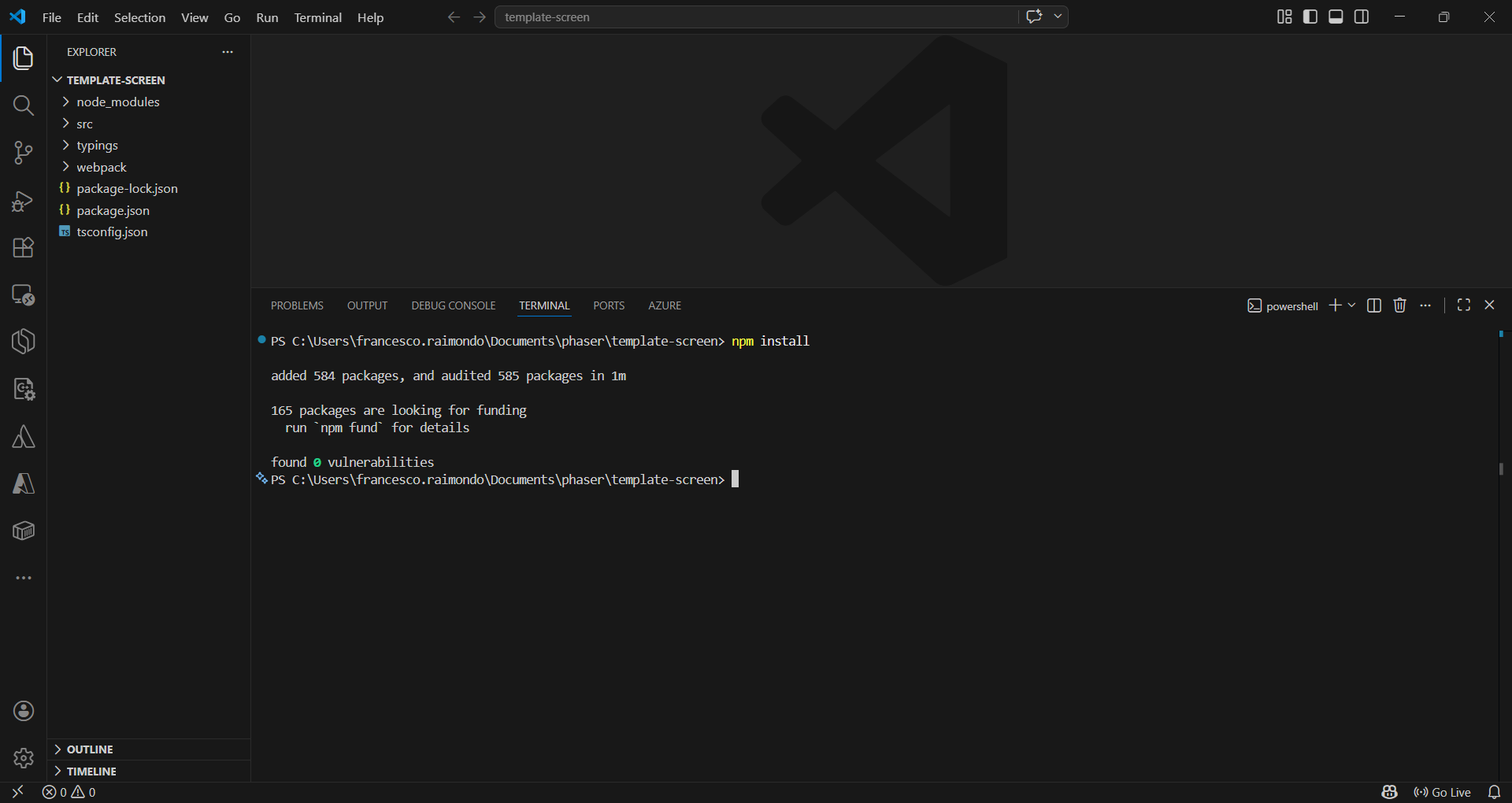
Questo comando leggerà il file package.json e scaricherà tutti i pacchetti necessari nella cartella node_modules, incluso Phaser 3.9.
Non spaventarti dalla dimensione della cartella node_modules! Contiene centinaia di pacchetti, ma nella maggior parte dei casi non dovrai mai accedervi direttamente.
Passo 3: npm run start
Una volta completata l'installazione, avvia il server di sviluppo:
npm run start
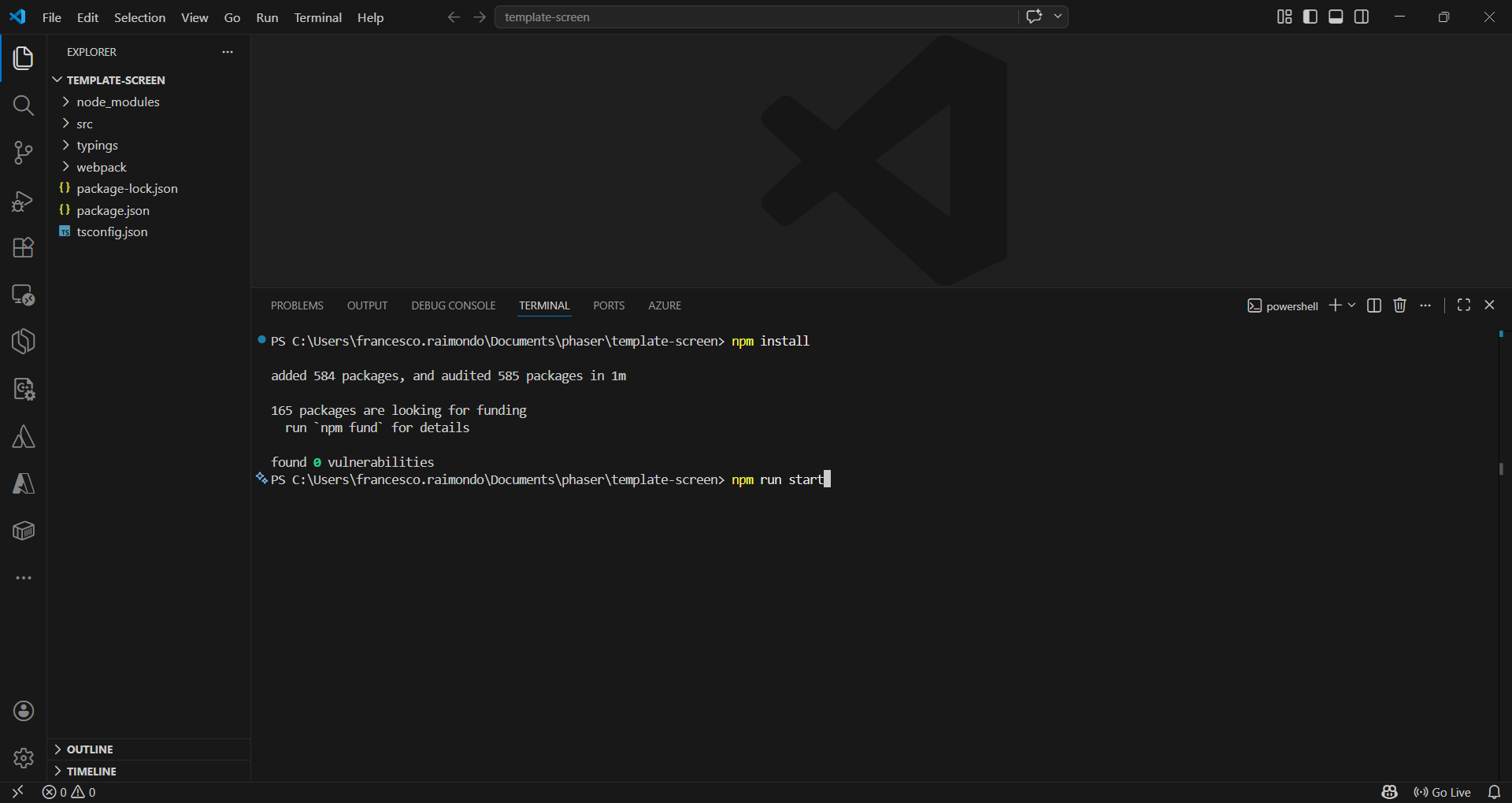
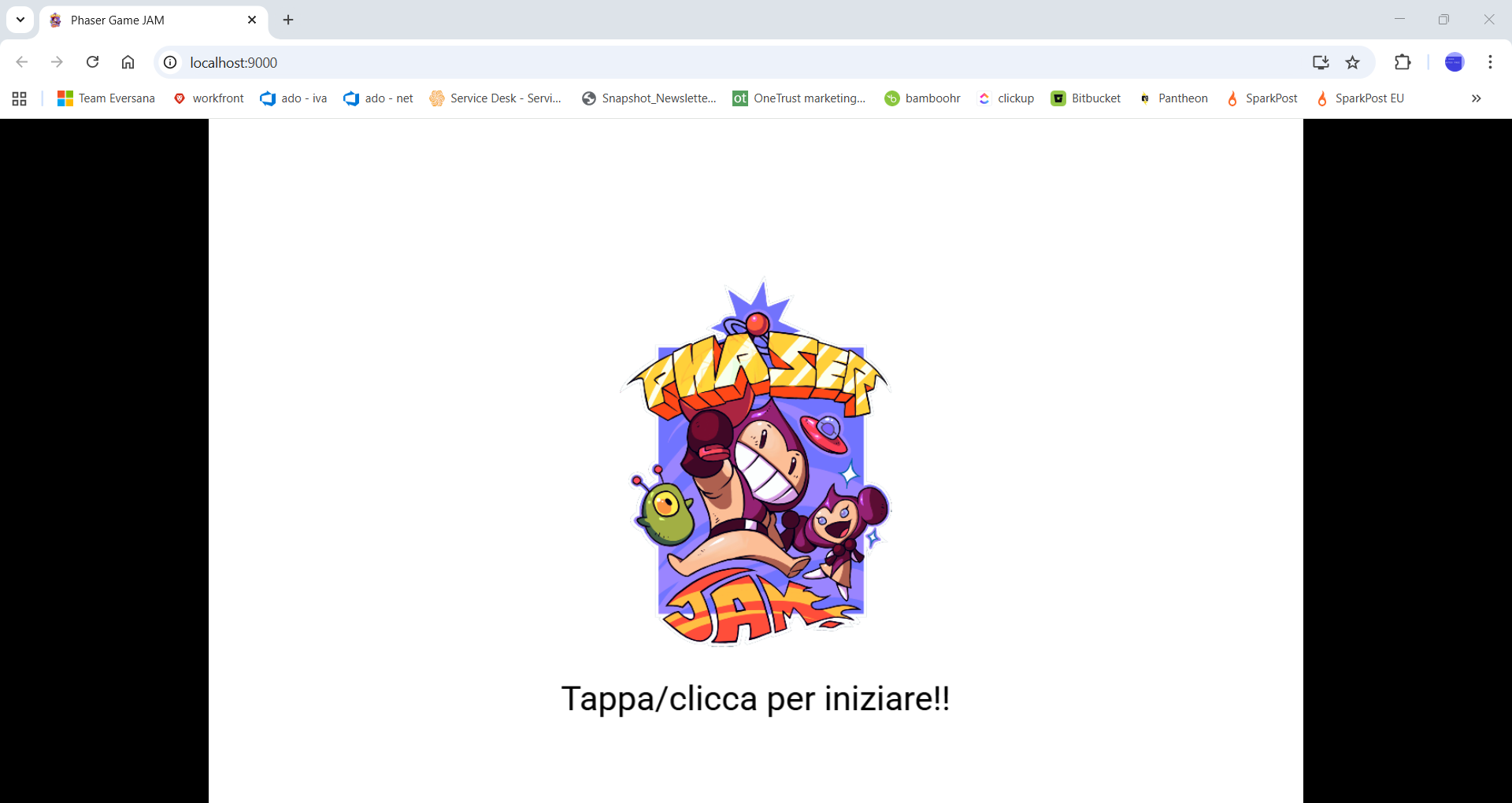
La prima esecuzione richiederà qualche secondo. Webpack compilerà il progetto e aprirà automaticamente una nuova finestra del browser all'indirizzo http://localhost:9000/ con la pagina di benvenuto del template.
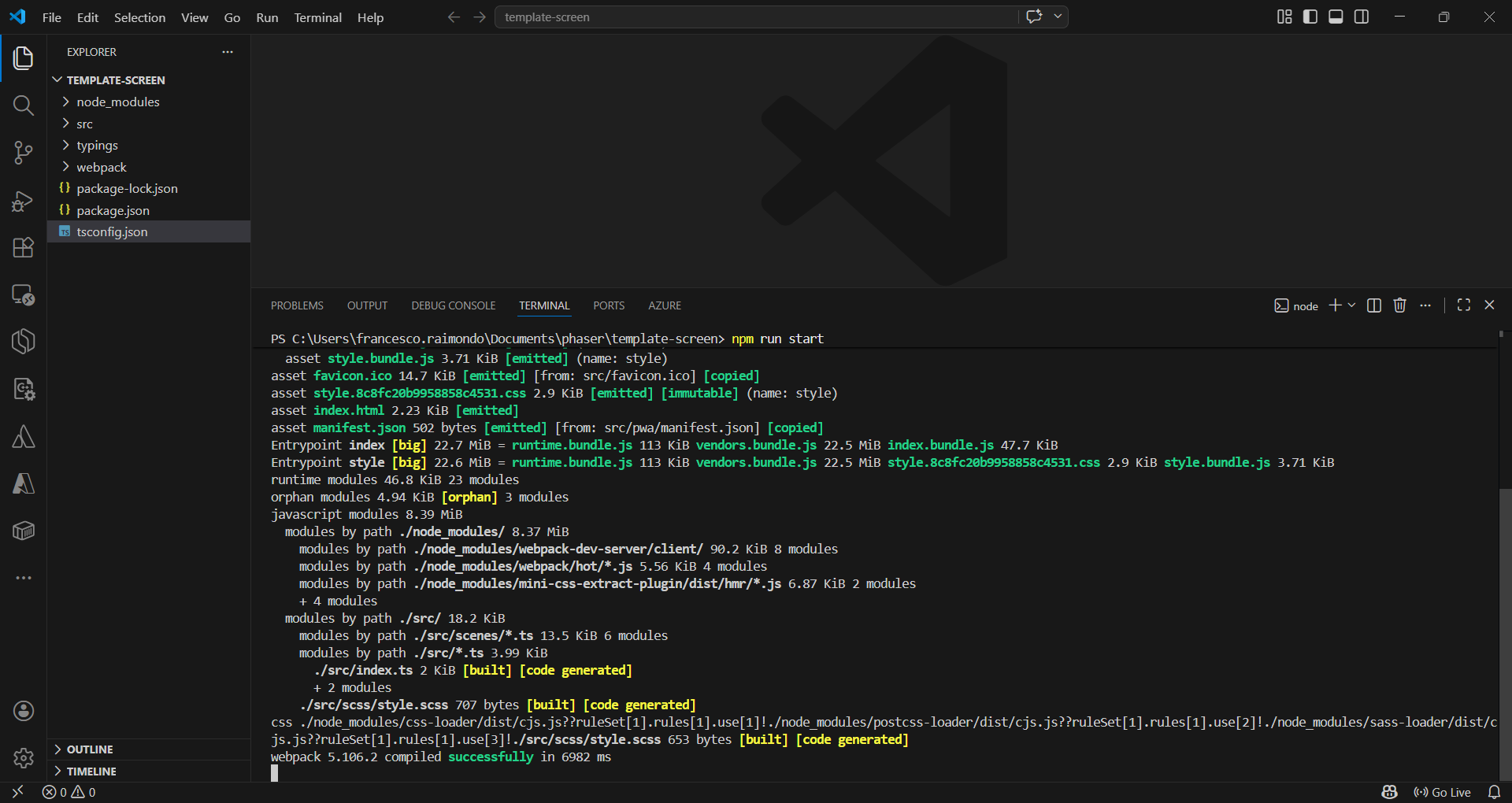
Per interrompere il server di sviluppo, torna nel terminale e premi Ctrl+C. Questo fermerà Webpack e libererà la porta 9000.
La Console JavaScript
Per visualizzare messaggi di debug e output del gioco, dobbiamo accedere alla Console JavaScript del browser.
- Premi
F12(ofn+F12su alcuni laptop) - Oppure clicca con il tasto destro sulla pagina e seleziona "Ispeziona"
- Seleziona il tab "Console"
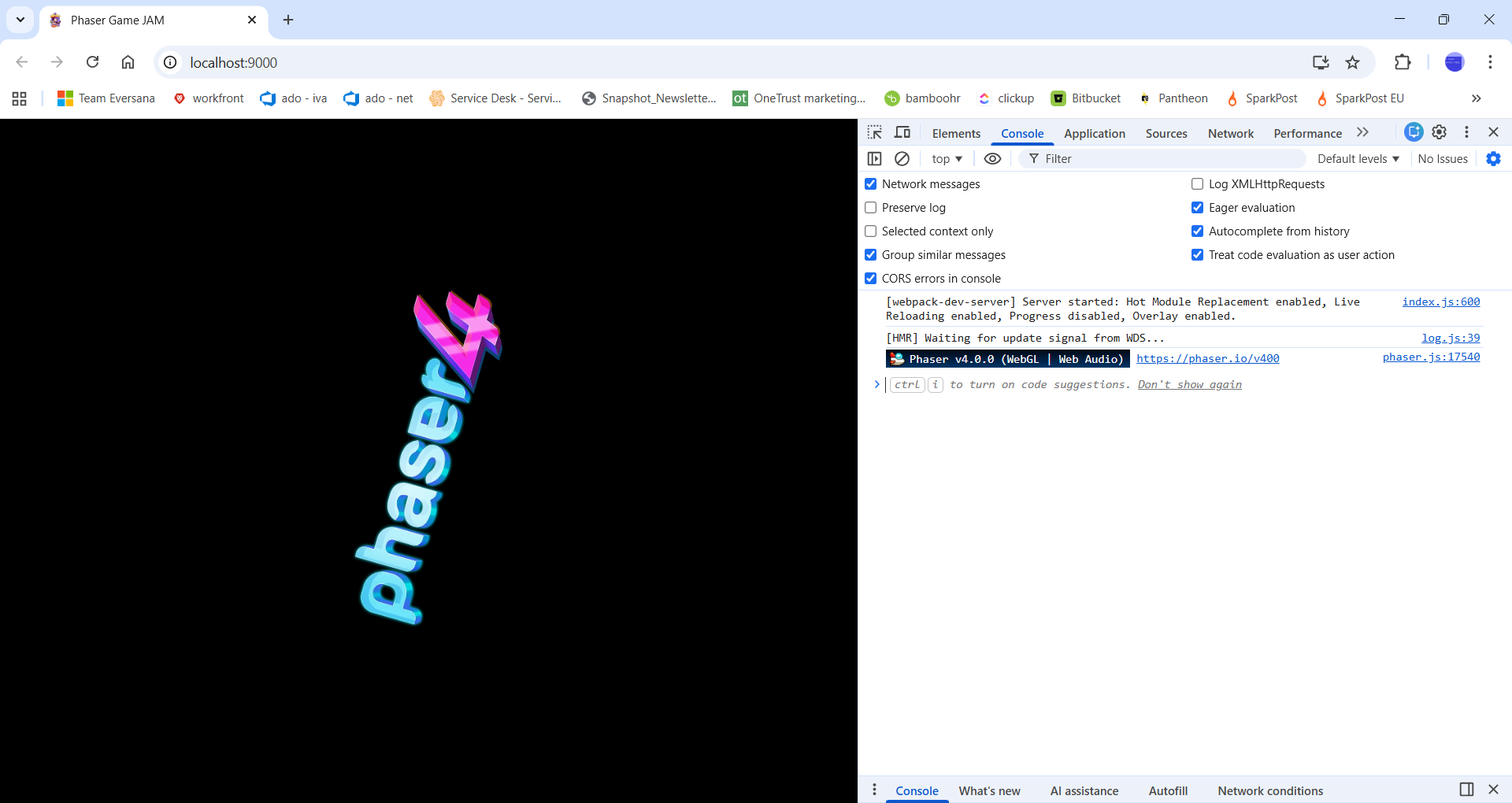
La console permette di:
- Visualizzare messaggi di log con
console.log() - Vedere errori e warning
- Eseguire codice JavaScript direttamente
// Nel tuo codice TypeScript
console.log("Hello World");
Hot Reload
Una delle funzionalità più utili di Webpack è l'Hot Reload: ogni volta che salvi un file (Ctrl+S), la finestra del browser si aggiorna automaticamente mostrando le modifiche.
Questo accelera enormemente il ciclo di sviluppo, permettendoti di vedere immediatamente l'effetto delle tue modifiche senza dover riavviare manualmente il server.
Creare la build di produzione
Quando il gioco è pronto per essere pubblicato, usa il comando:
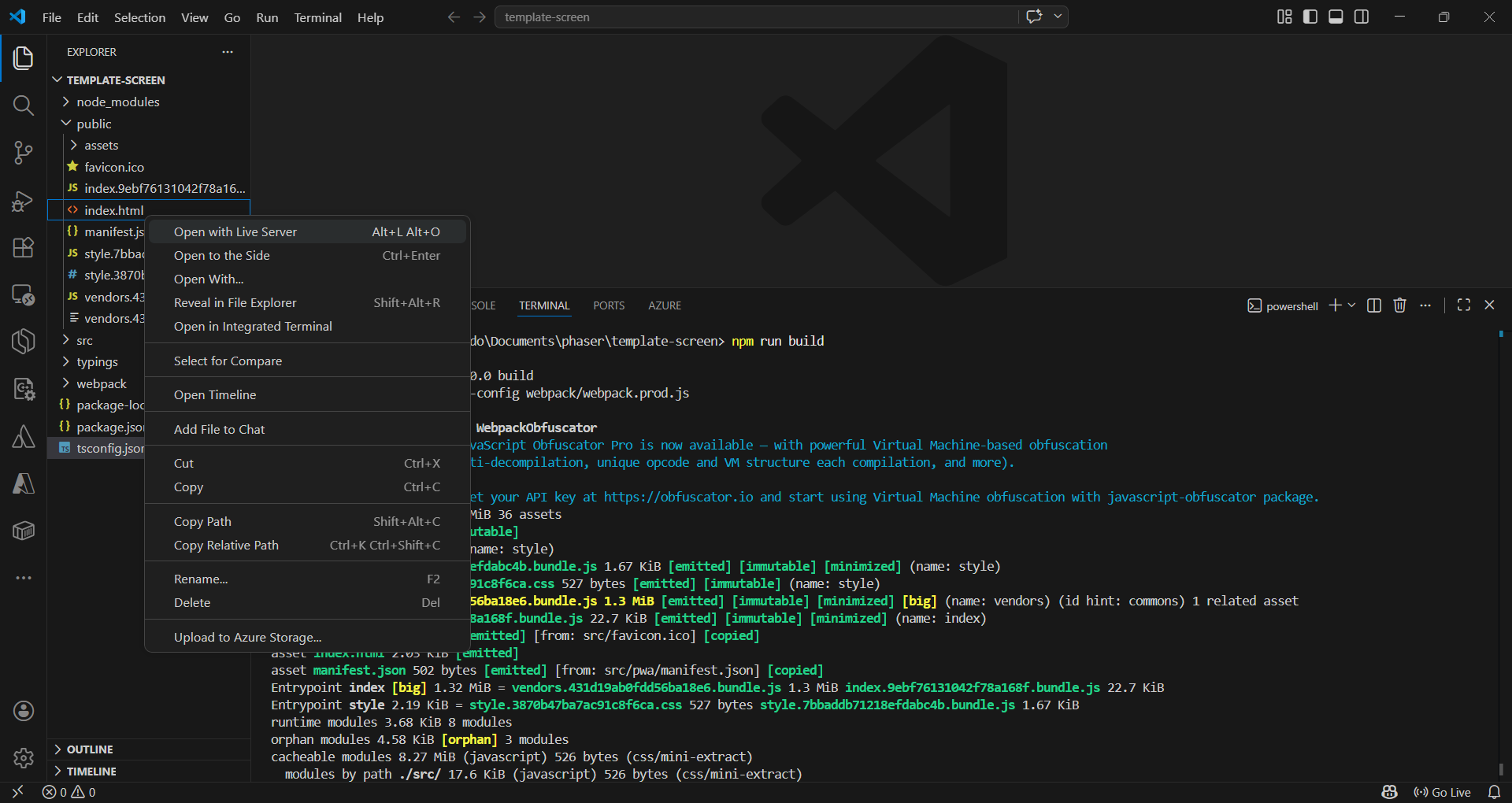
npm run build
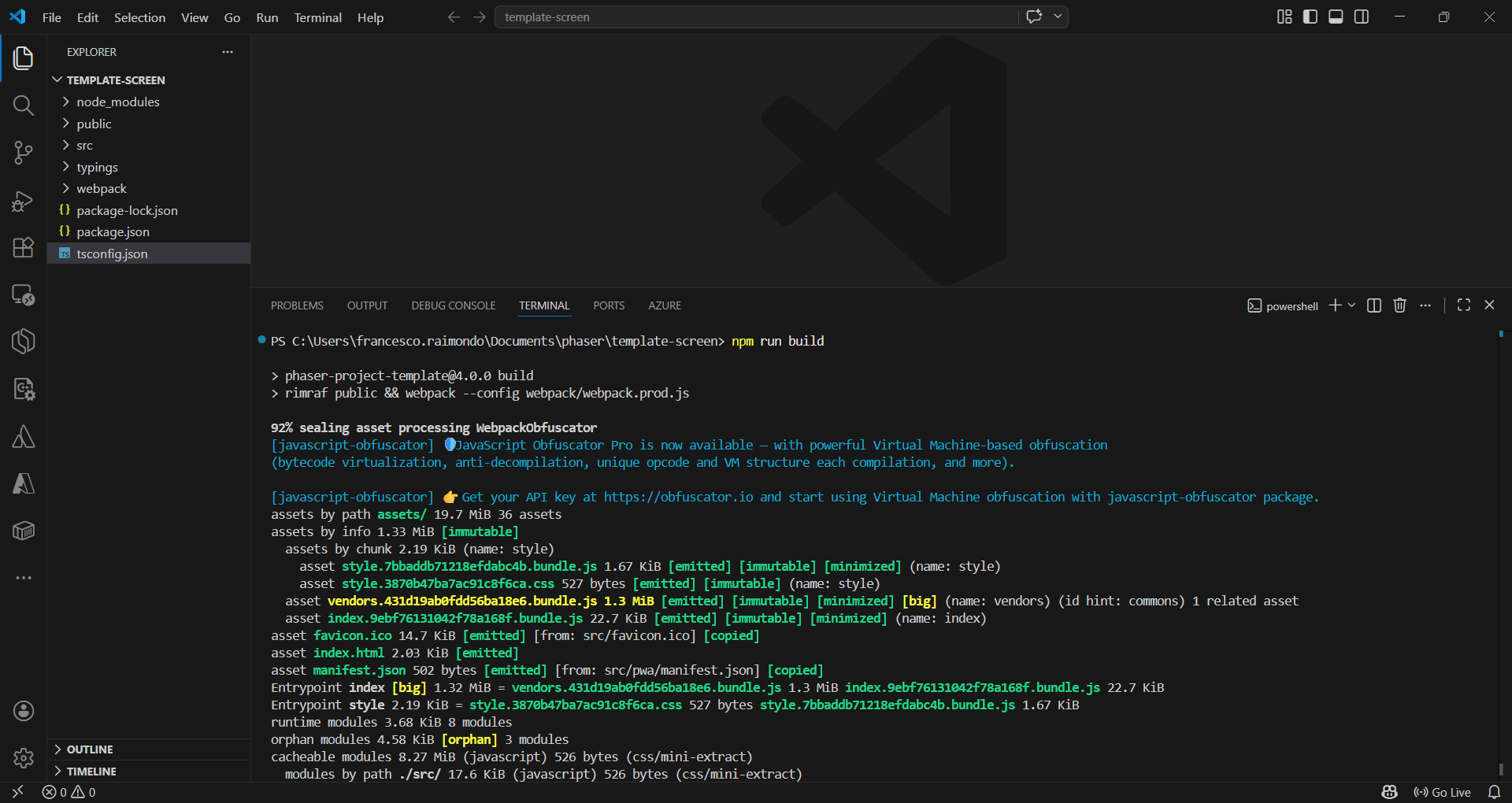
Webpack compatterà tutti i file sorgente e creerà una cartella public/ contenente i file ottimizzati per la pubblicazione online.
Per testare la build localmente, puoi usare l'estensione Live Server di VS Code. Clicca con il tasto destro su public/index.html e seleziona "Open with Live Server".
Se nella console javascript, dopo aver lanciato la build, vedi errori inaspettati, potrebbero dipendere dalla cache del browser. Esegui un Hard Refresh per ricaricare la pagina ignorando la cache: Ctrl + Shift + R (oppure Cmd + Shift + R su Mac).
Riepilogo
In questo capitolo abbiamo:
- ✅ Compreso la struttura JSON
- ✅ Esplorato il file
package.json - ✅ Analizzato la struttura delle cartelle del template
- ✅ Scoperto il ruolo di
GameData.ts - ✅ Installato le dipendenze con
npm install - ✅ Avviato il server di sviluppo
- ✅ Imparato a creare la build di produzione
Nel prossimo capitolo inizieremo a esplorare le basi di TypeScript, il linguaggio che utilizzeremo per scrivere il codice del nostro gioco.

Ok, ho sentito girare gli occhi quando hai visto quella struttura di cartelle. Lo so. Sembra tantissima roba.
Ma ti svelo un segreto: nel 90% dello sviluppo userai solo tre cose — npm run start, il file GameData.ts per aggiungere assets, e il metodo create() della scena GamePlay. Il resto è lì, ma puoi ignorarlo finché non ti serve.
L'unica cosa davvero fondamentale: esegui sempre npm install la prima volta che apri il progetto. Dimentichi quello e ti ritrovi a fissare errori misteriosi per mezz'ora.
Il server si avvia, il browser si apre, vedi la schermata del template — sei a posto. A presto! 🚀