CAPITOLO 7
Camera e Viewport
Introduzione
La Camera è il modo in cui tutti i giochi vengono renderizzati in Phaser. Fornisce una vista sulla nostra area di gioco e ci permette di spostarci, zoomare e applicare effetti visivi come shake, flash e fade.
Una telecamera è composta da due elementi principali:
- Il viewport: la posizione fisica e la dimensione della finestra di visualizzazione all'interno del gioco
- I valori di scorrimento (scroll): la porzione del mondo di gioco che la camera sta mostrando
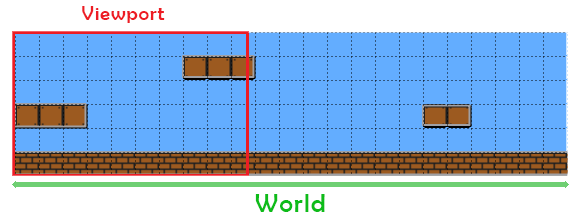
Come mostrato nell'immagine, l'area all'interno del riquadro rosso rappresenta il viewport — ciò che il giocatore vede. L'area esterna al riquadro è il mondo di gioco non visibile in quel momento.
La camera principale (main) viene creata delle stesse dimensioni del gioco per impostazione predefinita. È possibile accedervi in questo modo:
let mainCam: Phaser.Cameras.Scene2D.Camera = this.cameras.main;
Muovere la camera con SmoothedKeyControl
Phaser.Cameras.Controls.SmoothedKeyControl è un controller che permette di muovere e zoomare la camera usando i tasti direzionali, con effetti di accelerazione e decelerazione fluidi.
Definire le variabili
Prima del costruttore della scena dichiariamo le variabili necessarie:
// Controller per il movimento fluido della camera
private _controls: Phaser.Cameras.Controls.SmoothedKeyControl;

// Riferimento alla camera principale
private _mainCamera: Phaser.Cameras.Scene2D.Camera;

// Tasti cursore
private _cursors: Phaser.Types.Input.Keyboard.CursorKeys;
Inizializzare il controller nel create
create() {
  // Aggiungiamo alcuni sprite alla scena
  this.add.sprite(this.game.canvas.width / 2, this.game.canvas.height / 2, 'logo');
  this.add.sprite(100, 100, 'bomb');
  this.add.sprite(900, 500, 'bomb');

  // Estendiamo i bounds della camera al doppio delle dimensioni del gioco
  this.cameras.main.setBounds(
    0,                          // x
    0,                          // y
    this.game.canvas.width * 2, // larghezza
    this.game.canvas.height * 2 // altezza
  );

  // Inizializziamo le variabili
  this._mainCamera = this.cameras.main;
  this._cursors = this.input.keyboard.createCursorKeys();

  // Configurazione del controller
  const controlConfig: Phaser.Types.Cameras.Controls.SmoothedKeyControlConfig = {
    camera: this._mainCamera,
    left: this._cursors.left,
    right: this._cursors.right,
    up: this._cursors.up,
    down: this._cursors.down,
    zoomIn: this.input.keyboard.addKey(Phaser.Input.Keyboard.KeyCodes.Q),
    zoomOut: this.input.keyboard.addKey(Phaser.Input.Keyboard.KeyCodes.E),
    zoomSpeed: 0.02,
    acceleration: 0.06,
    drag: 0.0005,
    maxSpeed: 1.0,
  };

  // Creiamo il controller
  this._controls = new Phaser.Cameras.Controls.SmoothedKeyControl(controlConfig);
}
| Proprietà | Descrizione |
|---|---|
camera | La camera da controllare |
left/right/up/down | Tasti per il movimento |
zoomIn / zoomOut | Tasti per lo zoom |
zoomSpeed | Velocità dello zoom per frame |
acceleration | Accelerazione del movimento |
drag | Decelerazione quando si rilascia il tasto |
maxSpeed | Velocità massima del movimento |
minZoom / maxZoom | Limiti dello zoom (default: 0.001 – 1000) |
Aggiornare il controller nell'update
Il controller deve essere aggiornato ogni frame nel metodo update:
update(time: number, delta: number): void {
  this._controls.update(delta);
}
Seguire il player
La camera può seguire automaticamente la posizione di un gameObject, mantenendolo al centro del viewport. Questo è il comportamento tipico dei giochi platform o top-down.
Configurazione
private _mainCamera: Phaser.Cameras.Scene2D.Camera;
private _cursors: Phaser.Types.Input.Keyboard.CursorKeys;
private _player: Phaser.GameObjects.Image;

create() {
  // Aggiungiamo elementi di sfondo
  this.add.sprite(this.game.canvas.width / 2, this.game.canvas.height / 2, 'logo');
  this.add.sprite(200, 200, 'bomb');
  this.add.sprite(800, 400, 'bomb');

  // Creiamo il player
  this._player = this.add.image(
    this.game.canvas.width / 2,
    this.game.canvas.height / 2,
    'bomb'
  ).setScale(2);

  // Inizializziamo cursori e camera
  this._cursors = this.input.keyboard.createCursorKeys();
  this._mainCamera = this.cameras.main;

  // Estendiamo i bounds
  this._mainCamera.setBounds(
    0, 0,
    this.game.canvas.width * 2,
    this.game.canvas.height * 2
  );

  // La camera seguirà automaticamente il player
  this._mainCamera.startFollow(this._player, true, 0.05, 0.05);
}
Il metodo startFollow accetta i seguenti parametri:
| Parametro | Tipo | Descrizione |
|---|---|---|
target | GameObject | Il gameObject da seguire |
roundPixels | boolean | Se true, arrotonda i pixel (evita aliasing). Raccomandato |
lerpX | number | Interpolazione orizzontale (0 = istantaneo, 1 = nessuna inerzia) |
lerpY | number | Interpolazione verticale |
I valori di lerp bassi (es. 0.05) creano un effetto di camera fluida che segue il player con leggera inerzia, molto più piacevole visivamente.
Il supporto al lerp per startFollow con un offset del follower dedicato è stato consolidato proprio nelle versioni 3.8/3.9 di Phaser — se hai letto guide basate su versioni precedenti potresti trovare esempi leggermente diversi.
Muovere il player nell'update
update(time: number, delta: number): void {
  if (this._cursors.left.isDown) {
    this._player.x -= 10;
  } else if (this._cursors.right.isDown) {
    this._player.x += 10;
  }

  if (this._cursors.up.isDown) {
    this._player.y -= 10;
  } else if (this._cursors.down.isDown) {
    this._player.y += 10;
  }
}
In questo esempio muoviamo il player direttamente sulla proprietà x/y. Quando useremo la fisica Arcade (capitolo 8), useremo invece le velocità del body fisico (setVelocity) — il principio di startFollow rimane lo stesso.
Smettere di seguire
this._mainCamera.stopFollow();
PAN e ZOOM
Spostare la camera con pan()
Il metodo pan() sposta fluidamente la camera dalla sua posizione attuale alle coordinate di destinazione, applicando un'animazione con easing:
this.cameras.main.pan(
  10,               // x di destinazione
  10,               // y di destinazione
  1000,             // durata in ms
  'Sine.easeInOut', // funzione di easing
  true,             // force: parte subito anche se un pan è in corso
  (camera: Phaser.Cameras.Scene2D.Camera, progress: number) => {
    if (progress === 1) {
      console.log('pan completato');
    }
  }
);
Zoom della camera con zoomTo()
Il metodo zoomTo() anima lo zoom della camera al valore indicato:
this.cameras.main.zoomTo(
  2,                // valore di zoom finale (1 = normale, 2 = doppio)
  1000,             // durata in ms
  'Sine.easeInOut', // funzione di easing
  true,             // force
  (camera: Phaser.Cameras.Scene2D.Camera, progress: number) => {
    if (progress === 1) {
      console.log('zoom completato');
    }
  }
);
WorldView
La proprietà worldView della camera rappresenta l'area del mondo di gioco che la camera sta visualizzando in quel momento. È di tipo Phaser.Geom.Rectangle e si aggiorna automaticamente ogni frame.
Ottenere il centro del viewport
const centerX: number = this.cameras.main.worldView.centerX;
const centerY: number = this.cameras.main.worldView.centerY;
Ottenere i bordi del viewport
const top: number    = this.cameras.main.worldView.top;
const bottom: number = this.cameras.main.worldView.bottom;
const left: number   = this.cameras.main.worldView.left;
const right: number  = this.cameras.main.worldView.right;
Queste proprietà sono utili per fare spawn di nemici o oggetti ai bordi della vista corrente, oppure per fare uscire un elemento solo quando esce dallo schermo.
Punto random nel viewport
const rndPoint: Phaser.Geom.Point = this.cameras.main.worldView.getRandomPoint();
console.log(rndPoint.x, rndPoint.y);
Utile per far apparire bonus o nemici in una posizione casuale all'interno della vista corrente.
Controllare se un oggetto è nel viewport
if (!this.cameras.main.worldView.contains(this._enemy.x, this._enemy.y)) {
  this._enemy.destroy();
}
Chiama destroy() su oggetti che escono dal viewport per liberare risorse.
Effetti speciali
La classe Camera include effetti visivi integrati: flash, shake e fade. Tutti accettano una callback opzionale per intercettare il progresso dell'effetto.
Flash
Imposta immediatamente la camera al colore indicato e poi la fa svanire per la durata specificata. Utile per colpi, esplosioni o transizioni.
this._mainCamera.flash(
  2000,           // durata in ms
  255, 0, 0,      // colore RGB (rosso)
  true,           // force: parte subito
  (camera: Phaser.Cameras.Scene2D.Camera, progress: number) => {
    if (progress === 1) {
      console.log('flash completato');
    }
  }
);
| Parametro | Descrizione |
|---|---|
duration | Durata in ms (default: 250) |
red, green, blue | Colore RGB, valori 0–255 (default: 255, 255, 255 — bianco) |
force | Se true, riparte anche se già in corso |
callback | Funzione chiamata ogni frame con (camera, progress) |
Shake
Scuote il viewport della camera con l'intensità indicata per la durata specificata. I gameObject non vengono mossi — è solo un effetto visivo.
this._mainCamera.shake(
  1000,           // durata in ms
  0.05,           // intensità (usare valori bassi)
  true,           // force
  (camera: Phaser.Cameras.Scene2D.Camera, progress: number) => {
    if (progress === 1) {
      console.log('shake completato');
    }
  }
);
Usa valori di intensità molto bassi: 0.01–0.05. Valori alti rendono l'effetto fastidioso e non professionale.
Fade
Sfuma la camera verso il colore indicato per la durata specificata. Sono disponibili anche i metodi fadeIn() e fadeOut() come alias più espliciti del metodo generico fade().
// Sfuma verso il nero (fade out)
this._mainCamera.fadeOut(
  2000,     // durata in ms
  0, 0, 0,  // colore (nero di default)
  (camera: Phaser.Cameras.Scene2D.Camera, progress: number) => {
    if (progress === 1) {
      this.scene.start('GameOver');
    }
  }
);

// Sfuma dal nero al visibile (fade in)
this._mainCamera.fadeIn(
  1500,
  0, 0, 0,
  (camera: Phaser.Cameras.Scene2D.Camera, progress: number) => {
    if (progress === 1) {
      console.log('scena visibile');
    }
  }
);
| Metodo | Descrizione |
|---|---|
fade() | Metodo generico — sfuma verso il colore indicato |
fadeOut() | Alias esplicito per fade verso il colore |
fadeIn() | Sfuma dal colore verso il visibile |
Un caso d'uso classico è il cambio di scena con dissolvenza:
this._mainCamera.fadeOut(500, 0, 0, 0, () => {
  this.scene.start('NextScene');
});
Documentazione ufficiale:


La camera è uno di quei sistemi che all'inizio sembra superfluo — "tanto il mio gioco si vede tutto sullo schermo" — e poi diventa indispensabile nel secondo esatto in cui provi startFollow sul tuo personaggio. Da quel momento non puoi più farne a meno.
Tre effetti che da soli elevano qualsiasi gioco di un livello: flash quando il giocatore subisce un danno, shake quando c'è un'esplosione, fadeOut per passare a una nuova scena. Sono cinque righe di codice ciascuno e fanno un effetto enorme.
Tip pro: fadeOut nella callback con this.scene.start('NomeScena') è il modo elegante di fare le transizioni. Niente tagli bruschi — i giocatori lo notano sempre.
worldView lo userai appena il tuo mondo diventa più grande dello schermo: spawn dei nemici ai bordi, distruzione degli oggetti usciti dalla vista. Roba che ottimizza davvero le performance. 🎬